Verzió 2026.20.6.3
Megjelent: 2026. július 29.
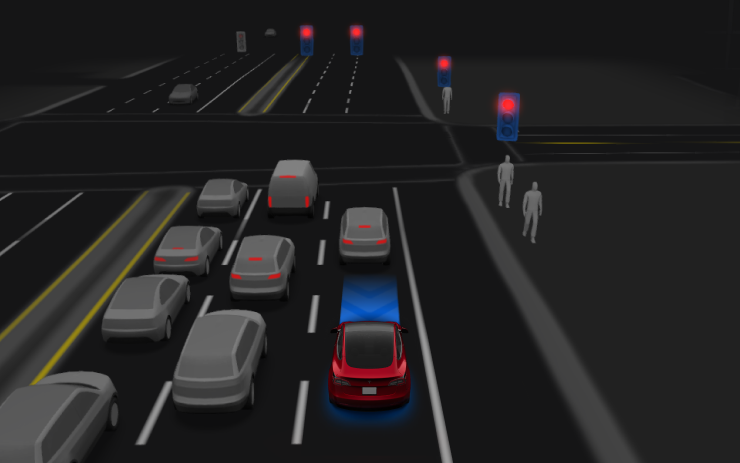
FSD (felügyelt) v14 Lite
Benne van a 2026.20.6.3
Az FSD (felügyelt) v14 Lite a következőket tartalmazza:
- A HW4 V14-ből származó ismereteket beépítettük a HW3-ba. Ez lehetővé teszi, hogy a HW3 közvetlenül megtanulja, hogyan kell kezelni a különböző helyzeteket, a HW4 V14-et útmutatóként felhasználva. Ez a folyamat hozzáférhetővé teszi a HW4-ben végrehajtott fejlesztéseket a HW3 számára, beleértve a megerősítéses tanulást (RL) és az offline modelleket is.
- Javult mind a proaktív, mind a reaktív reagálási képesség számos különböző kategóriában, ideértve a navigációs műveletek kezelését, az összefonódásokat és elágazásokat, a gyalogosokkal való interakciókat, a közlekedési lámpákat, valamint a járművek beékelődési helyzeteket.
- A névleges forgatókönyvekben javult az általános kényelem: kevesebb a téves lassulás, simább a kormányzás és következetesebb a sávközépen tartás.
- Bevezették a parkolásból való kilépés és a tolatás funkcióit.
- Bevezettük a sebességprofilokat, amelyekkel még jobban testreszabható a vezetési stílus.
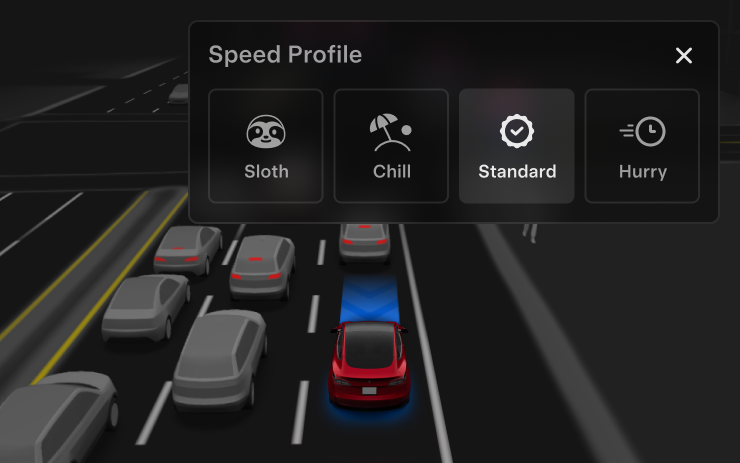
Sebesség profilok
Benne van a 2026.20.6.3
Az FSD (felügyelt) a vezető profilja, a sebességkorlátozás és a környező forgalom figyelembevételével határozza meg a megfelelő sebességet.
- A vezetői profil jelentős hatással van a viselkedésre. Minél határozottabb a profil, annál nagyobb a maximális sebesség.
- A jobb oldali görgő felfelé/lefelé forgatásával a sebességprofil beállítható a SLOTH, CHILL, STANDARD vagy HURRY közül.
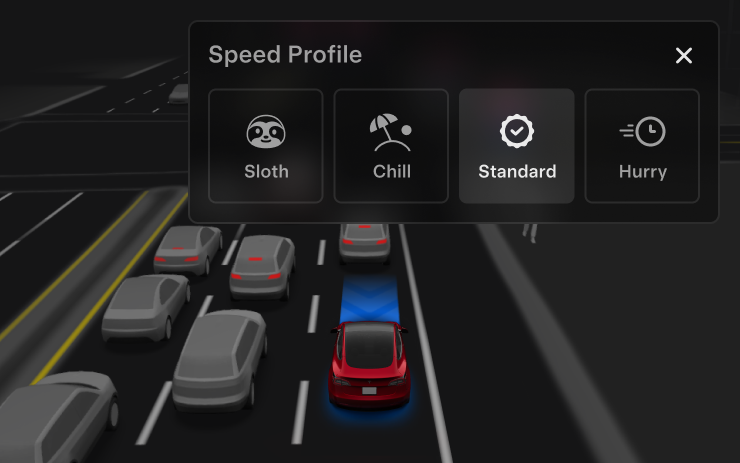
UI javítások
Benne van a 2026.20.6.3
A sebességprofilhoz hasonló beállításokat közvetlenül a középső kijelzőn megjelenő önvezető üzemmód-megjelenítésből állíthatja be.
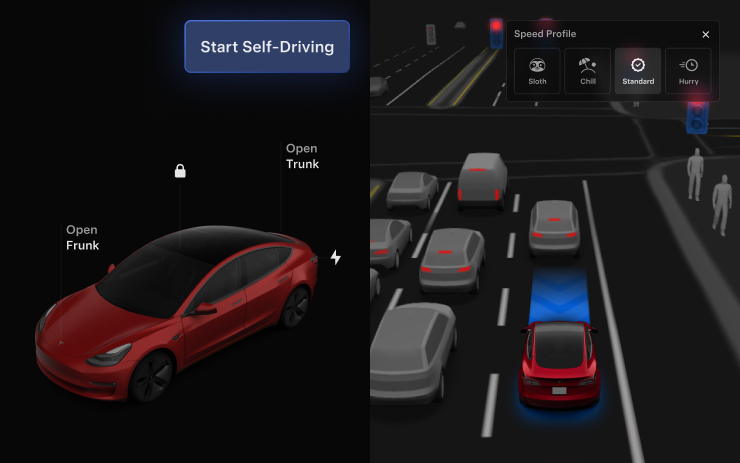
Autonóm vezetés indítása parkolási helyről
Benne van a 2026.20.6.3
Amikor az illesztőprogramra vonatkozó követelmények teljesülnek, egy gomb jelenik meg a képernyőn. Az illesztőprogramra vonatkozó követelmények a következők (de nem kizárólagosan):
- A járművezető a vezetőülésben ül
- A vezető be van csatolva
- A kabin kamerája akadálymentes
Az FSD (felügyelt) üzemmód bekapcsolásához érintse meg az „Autóvezetés indítása” gombot, majd nyomja meg és engedje fel a fékpedált.
Ez a funkció nem teszi a járművet autonómmá, ezért Önnek továbbra is figyelmesnek kell maradnia, és készen kell állnia arra, hogy bármikor átvegye az irányítást. A vezetőüléshez csak a jármű vezetésére jogosult, engedéllyel rendelkező vezető férhet hozzá, amikor a jármű nem a Színház vagy az Arcade üzemmódban van.
Teljes önvezetés (felügyelt)
Benne van a 2026.20.6.3
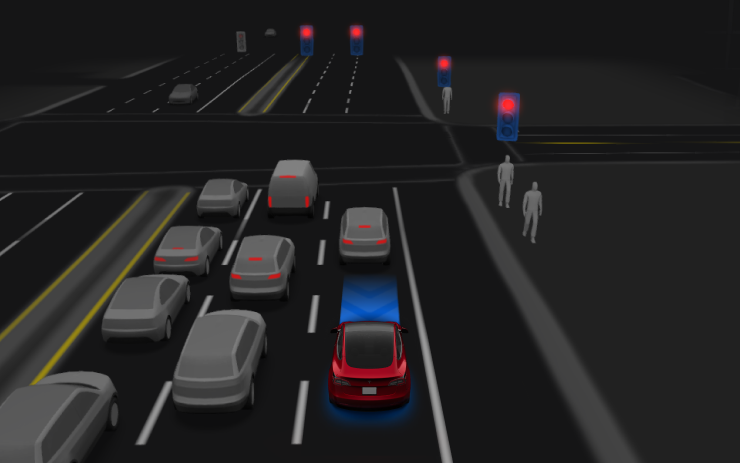
Az Ön felügyelete alatt a „Teljesen önvezető (felügyelt)” üzemmód szinte bárhová el tudja vinni a Tesla autóját. A rendszer parkoló helyzetből indul el, sávot vált, a navigációs útvonalnak megfelelően választja ki az elágazásokat, kikerüli a többi járművet és tárgyakat, balra és jobbra kanyarodik, majd a célállomáson leparkol.
Önnek és minden általa felhatalmazott személynek fokozott óvatossággal kell eljárnia, és folyamatosan figyelnie kell. Ez nem jelenti azt, hogy járműve önvezetővé válna. Ne engedje, hogy elaludjon a figyelme! A „Teljes önvezetés (felügyelt)” funkció engedélyezve van a járművén. A funkció használatához nyomja meg a felhasználói felületen a „Teljes önvezetés indítása” gombot, vagy nyomja meg egyszer a jobb oldali görgetőgombot. A „Teljes önvezetés (felügyelt)” funkciót az „Önvezetési beállítások” menüpontban kapcsolhatja ki.
Útvonal-vezetés
Benne van a 2026.20.6
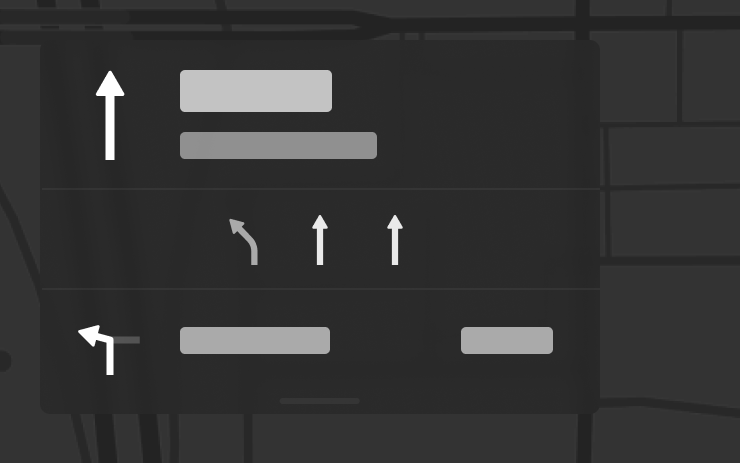
A navigáció mostantól megmutatja, melyik sávba kell bekanyarodni az útvonal követéséhez. Ehhez a funkcióhoz az online útvonaltervezés és a 2026.20-as vagy újabb verziójú térképek szükségesek. Az engedélyezéshez lépjen a Vezérlők > Navigáció > Online útvonaltervezés menüpontba.

Biztonsági fejlesztések
Benne van a 2026.20.6
Ez a frissítés fontos biztonsági javításokat és fejlesztéseket tartalmaz.

Biztonsági fejlesztések
Benne van a 2026.20.3
Ez a frissítés fontos biztonsági javításokat és fejlesztéseket tartalmaz.

„Szia, Grok!”
Benne van a 2026.20
Mostantól beszélgethetsz a Grok-kal, az xAI által kifejlesztett intelligens asszisztenssel. A Grok elindításához lépj az App Launcher > Grok menüpontba, nyomd meg hosszan a kormányon található hanggombot, vagy mondd ki: „Hey Grok”. A „Hey Grok” funkciót a Grok > Beállítások menüpontban kapcsolhatod be. A bezáráshoz mondd ki: „goodbye”.
Kiválaszthatod Grok hangját és személyiségét, a „Mesemondó”-tól az „Ellenőrizhetetlen”-ig terjedő skálán. Ha Grok személyiségét „Asszisztens”-re állítod, akkor Grok hozzáadhat és szerkeszthet navigációs célpontokat, így a személyes útmutatóddá válik. Helyalapú emlékeztetőket is beállíthatsz, például: „Emlékeztess, hogy vegyek tejet, amikor a ház közelében vagyok.” A helyalapú emlékeztetőket a Grok > Beállítások menüpontban engedélyezheted.
Ehhez Premium Connectivity szolgáltatás vagy WiFi-kapcsolat szükséges. A beszélgetések a Tesla számára névtelenek, és nem kapcsolódnak a járművedhez.
Megjegyzés: A Grok jelenleg korai béta-fázisban van, és a navigáción kívül nem támogatja az autóvezérlő funkciókhoz kapcsolódó hangparancsokat. A meglévő hangparancsok változatlanok maradnak. A „Hey Grok” parancsot amerikai angol nyelvre tanították be.

A fedélzeti kamera felvételeinek titkosítása
Benne van a 2026.20
A fedélzeti kamera felvételei az adatvédelem érdekében mostantól titkosítva kerülnek mentésre az USB-meghajtóra. Ezeket kizárólag a járműved tudja megtekinteni. A felvételek titkosításának feloldásához érintse meg a lakat ikont a Dashcam alkalmazásban, vagy látogasson el a dashcam.tesla.com weboldalra. A titkosítás kikapcsolásához lépjen a Beállítások > Biztonság > Fedélzeti kamera felvételeinek titkosítása menüpontba.
Szülői felügyelet
Benne van a 2026.20
Mostantól a Tesla vezérlőpaneljén a „Park” állásban a Vezérlés > Biztonság > Szülői felügyelet menüpontban letilthatja a Browser, a Theater és az Arcade alkalmazásokat.
A célpont elküldése az autóba
Benne van a 2026.20
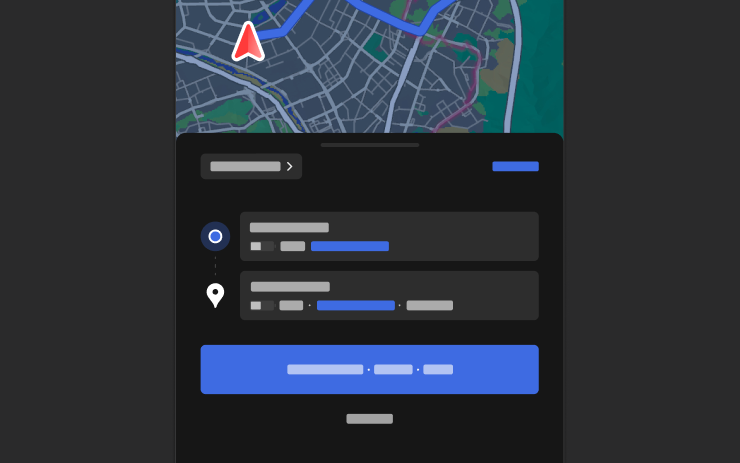
Mostantól közvetlenül a Tesla autódba is elküldheted a navigációs célpontokat. Ha a mobilalkalmazásból szeretnél elküldeni egy célpontot, lépj a „Hely > Navigáció” menüpontba, add hozzá a célpontot, majd érintse meg az „Elküldés az autóba” gombot. Ehhez a mobilalkalmazás 4.57.0-s vagy újabb verziója szükséges.
A NAVER Maps vagy a TMAP alkalmazásból történő elküldéshez adjon meg egy úti célt, majd válassza a „Megosztás” > „Tesla” menüpontot. A KakaoMap alkalmazásból történő elküldéshez adjon meg egy úti célt, majd válassza a „Megosztás” > „Cím megosztása” > „Tesla” menüpontot.
Időjárási térképek
Benne van a 2026.20
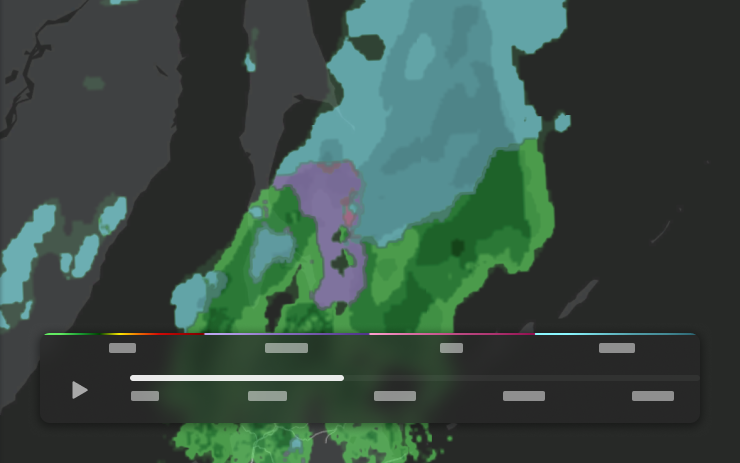
A térképek mostantól időjárási adatokat is megjelenítenek, beleértve a különböző csapadékfajtákat, például az esőt és a havat. Megtekintheted az elmúlt óra időjárási adatait is, hogy lássad, hogyan változtak az időjárási viszonyok az útvonalad mentén. Ehhez a funkcióhoz Premium Connectivity szolgáltatásra van szükség. A megtekintéshez érintse meg az időjárás ikont a térképen.
Érdekességek
Benne van a 2026.20
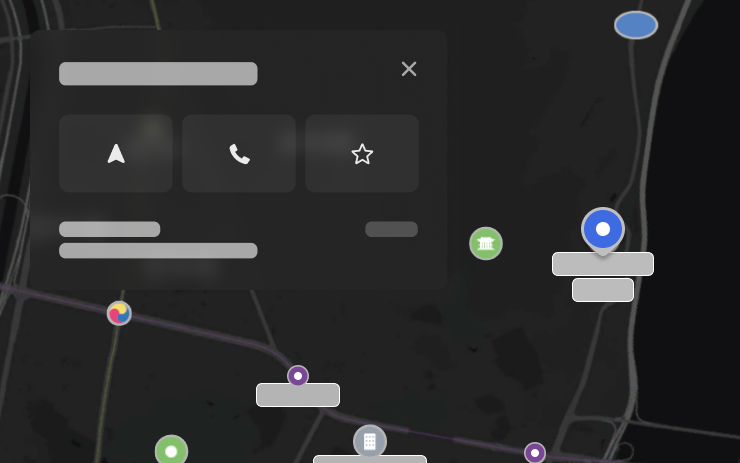
Mostantól rákattinthat a térképen található látnivalókra, hogy felfedezze az úti célokat, vagy elindítsa a navigációt.
Biztonsági fejlesztések
Benne van a 2026.20
Ez a frissítés fontos biztonsági javításokat és fejlesztéseket tartalmaz.
Háziállat-mód
Benne van a 2026.14.3
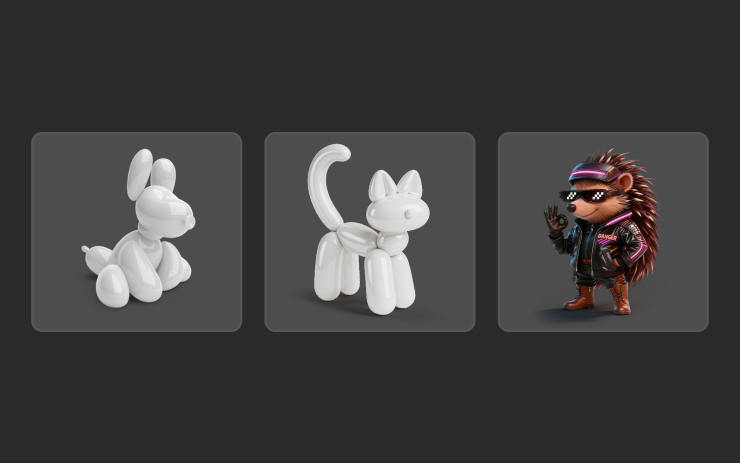
Válaszd ki és nevezd el kedvencedet a Vezérlők > Megjelenítés > Kedvenc mód testreszabása menüpontban.
Kirándulások
Benne van a 2026.14.3
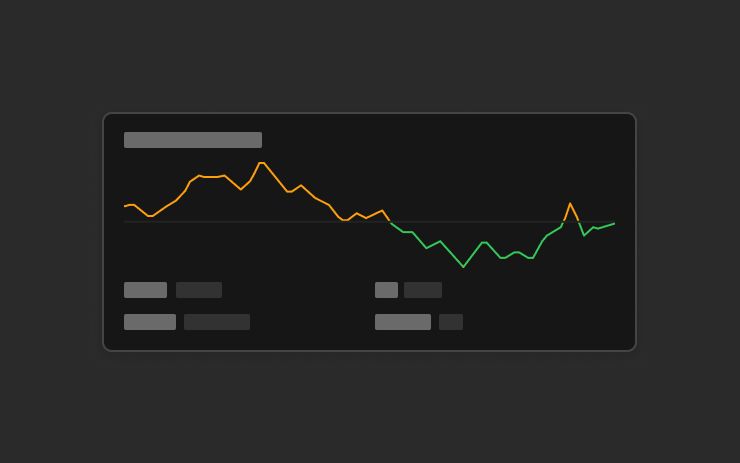
Az „Utazások” funkció mostantól az „Energia” alkalmazásban található, ahol több utazást is létrehozhat és kezelhet, hogy nyomon követhesse az energiafogyasztást különböző vezetési módok, útvonalak vagy körülmények mellett. Nyissa meg az Alkalmazásindítót > Energia > Utazások menüpontot. Az „Utazások” kártyához való gyors hozzáféréshez csúsztassa ujját balra a „Média” kártyán.
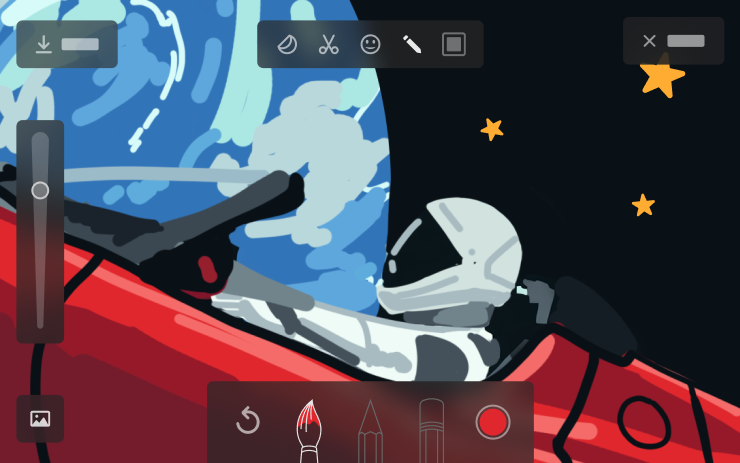
Rajzprogram
Benne van a 2026.14.3
Engedd szabadjára a benned rejlő művészt a továbbfejlesztett Sketchpad segítségével, amely most már matricákat és hangulatjeleket is támogat. Mentse el vázlatait, hogy a mobilalkalmazásból hozzáférhessen hozzájuk, és megoszthassa őket. Ehhez a mobilalkalmazás 4.55.6-os vagy újabb verziója szükséges.
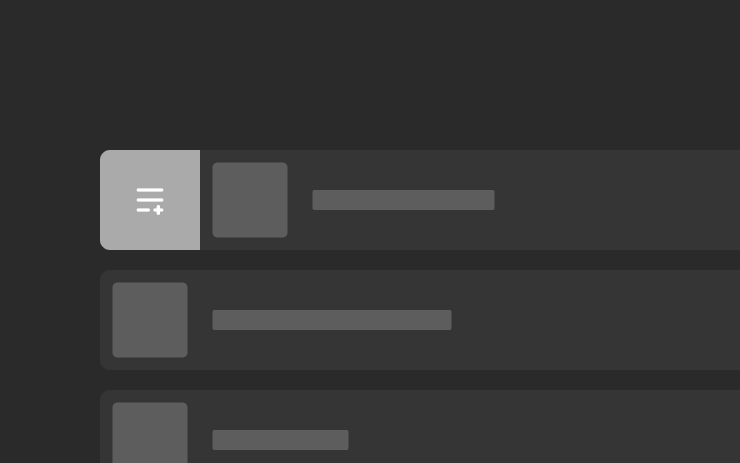
Zenei alkalmazás – Sorozatba állítás
Benne van a 2026.14.3
Az Apple Music vagy a Spotify alkalmazásban csúsztasd jobbra az ujjadat a zeneszámokon, hogy felvedd őket a lejátszási listára. Az Apple Music alkalmazásban érintse meg és tartsa lenyomva a zeneszámot, hogy hozzáadja vagy eltávolítsa a Kedvencek közül. A Spotify alkalmazásban csúsztasd balra az ujjadat, hogy hozzáadd vagy eltávolítsd a Kedvelt dalok közül.
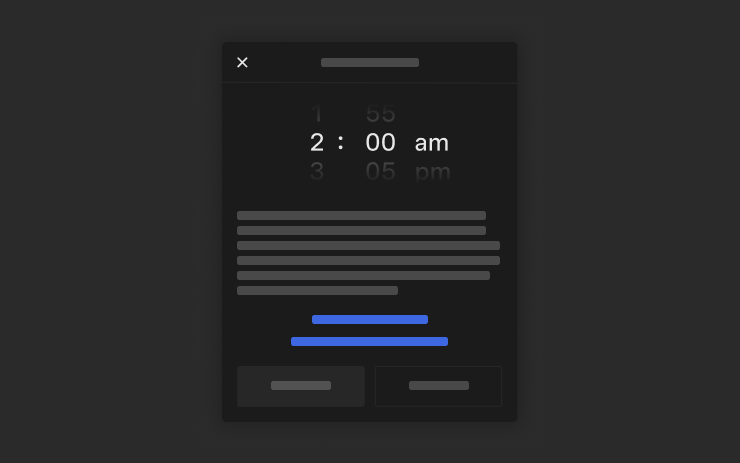
Automatikus szoftverfrissítések
Benne van a 2026.14.3
A Tesla mostantól éjszaka automatikusan telepíti a letöltött szoftverfrissítéseket. Ha ezt a funkciót engedélyezi, a frissítések akkor kerülnek telepítésre, amikor a Tesla parkol és nem használja, így mindig a legújabb funkciók és fejlesztések állnak rendelkezésére.
A beállításhoz lépjen a Vezérlők > Szoftver > Frissítések automatikus telepítése menüpontra.
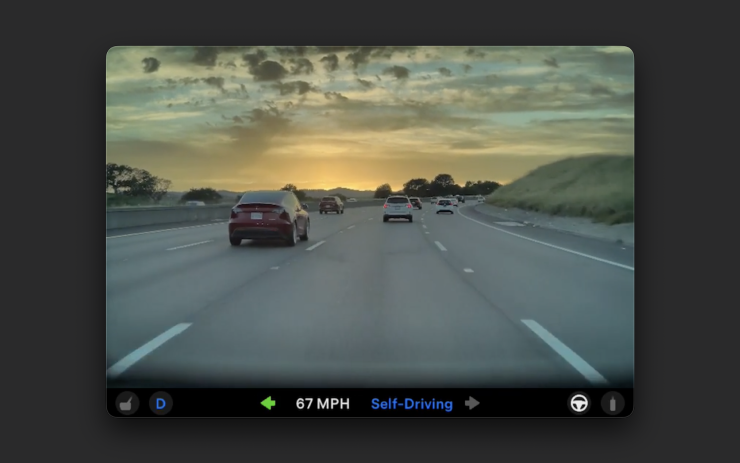
Dashcam Viewer frissítések
Benne van a 2026.14.3
A Dashcam legfrissebb felvételei mostantól akár 24 órás időtartamra is rögzíthetők, és bármelyik videoklipet véglegesen elmenthet a Tesla készülékére vagy a telefonjára az App Launcher > Dashcam Viewer menüpontban. Ha a telefonján is meg szeretné tekinteni a felvételeket, lépjen a Controls > Safety menübe, és kapcsolja be a „View Camera via Mobile App” opciót. A videoklipek a járműben maradnak, és soha nem kerülnek megosztásra a Tesla-val.
A telefonra letöltött videofelvételek mostantól olyan adatokat is tartalmaznak, mint a sebesség, a kormányzási szög és az önvezető üzemmód állapota. A letöltéshez Premium Connectivity szolgáltatásra, valamint a mobilalkalmazás 4.55.6-os vagy újabb verziójára van szükség.
Billentyűzet
Benne van a 2026.14.3
A kiválasztott billentyűzetnyelv egyben a diktáláshoz használt nyelvet is meghatározza. Érintse meg a nemzetközi billentyűzet gombot a billentyűzet és a diktálás nyelvének megváltoztatásához, anélkül, hogy a hangparancsok nyelvét is megváltoztatná. A diktáláshoz érintse meg a billentyűzeten található mikrofon ikont.
Biztonsági fejlesztések
Benne van a 2026.14.3
Ez a frissítés fontos biztonsági javításokat és fejlesztéseket tartalmaz.