Verzió 2026.14.6.6
Megjelent: 2026. május 17.
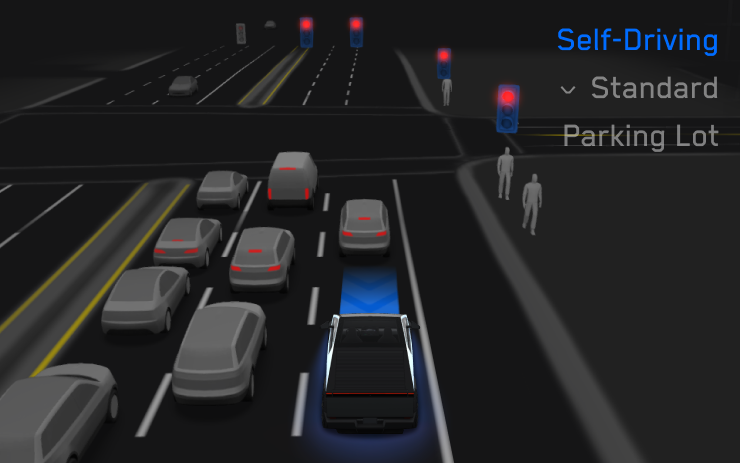
FSD (felügyelt) v14.3.3
Benne van a 2026.14.6.6
A „Teljesen önvezető (felügyelt)” v14.3.3 verzió a következőket tartalmazza:
- Továbbfejlesztettük az FSD neurális hálózat képzésének megerősítő tanulási (RL) szakaszát, ami számos különböző vezetési helyzetben javulást eredményezett.
- Frissítettük a neurális hálózati képfeldolgozó kódolót, javítva a ritka és rossz látási viszonyok mellett történő felismerést, erősítve a 3D-s geometriai felismerést, valamint bővítve a közlekedési táblák felismerését.
- Az AI-fordítót és a futásidejű környezetet az MLIR segítségével teljesen átírtuk, ami 20%-kal gyorsabb reakcióidőt eredményezett, és javította a modell iterációs sebességét.
- Csökkentette a szükségtelen sávváltásokat és az enyhe túl közel haladást.
- Határozottabb parkolóhely-kiválasztás és manőverezés.
- Javított parkolóhely-jelölés: a helyszínt mostantól P betűvel jelölt ikon jelzi a térképen.
- Javított reakció a mentőautókra, az iskolabuszkra, az elsőbbségi jogot megsértő járművekre és egyéb ritkán előforduló járművekre.
- A kisállatok kezelésének javítása azáltal, hogy a mélytanulási (RL) képzést a nehezebb példákra összpontosítjuk, és jutalmakat vezetünk be a proaktív biztonság fokozása érdekében.
- A komplex kereszteződésekben – ahol összetett jelzőlámpák, kanyargós utak és sárga lámpánál történő megállás jellemző – javult a jelzőlámpák kezelése; ezt a Tesla járműparkjából származó, nehéz valós idejű (RL) példákra épülő képzés tette lehetővé.
- A jármű útjába benyúló, lógó vagy dőlő ritka és szokatlan tárgyak kezelésének javítása a flottából származó ritka események felhasználásával.
- Az ideiglenes rendszerhibák kezelésének javítása az irányítás fenntartása és az automatikus helyreállítás révén, az illesztőprogram beavatkozása nélkül, ezáltal csökkentve a felesleges lekapcsolásokat.
- Segítsen a Teslának az önvezető rendszer fejlesztésében úgy, hogy a vezérlés átvétele után a főképernyőn kiválasztja a beavatkozás okát.
- Mostantól láthatja, hogy milyen távolságot tett meg az FSD (felügyelt) módban beavatkozás nélkül. Az Önvezető alkalmazás emellett megmutatja a leghosszabb beavatkozásmentes szakaszt is.
Közelgő fejlesztések:
- A következtetést terjesszük ki a célállomáson történő kezelésen túlmutató összes magatartásra.
- Vezess be kátyúkerülést.
- A vezetőfigyelő rendszer érzékenységének javítása a tekintetkövetés és a szemüveg viselésének jobb kezelése, valamint a változó fényviszonyok mellett elért nagyobb pontosság révén.
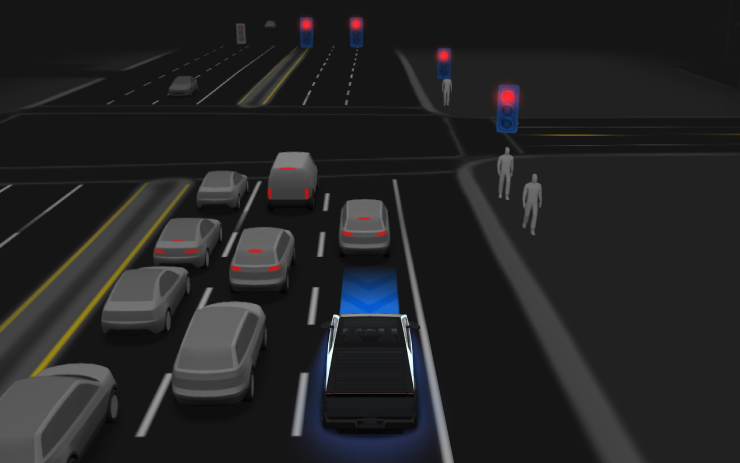
Teljes önvezetés (felügyelt)
Benne van a 2026.14.6.6
Az Ön felügyelete mellett a Teljes önvezetés (felügyelt) szinte bárhová képes vezetni a Teslát. Parkoló helyzetből indul, sávváltásokat hajt végre, elágazásokat választ, hogy kövesse a navigációs útvonalát, eligazodik más járművek és tárgyak mellett, balra és jobbra kanyarodik, és leparkol a célállomáson. Önnek és az Ön által felhatalmazott személyeknek további óvatosságot és figyelmet kell tanúsítaniuk. Ez nem teszi a járművét autonómmá. Ne váljon önelégültté.
A teljes önvezető (felügyelt) funkció engedélyezve van a járművén. A funkció használatához nyomja meg a Start Self-Driving (Önvezető indítása) gombot a felhasználói felületen, vagy nyomja meg egyszer a jobb oldali görgő gombot. A teljes önvezető (felügyelt) funkciót az önvezető beállításokban tilthatja le.
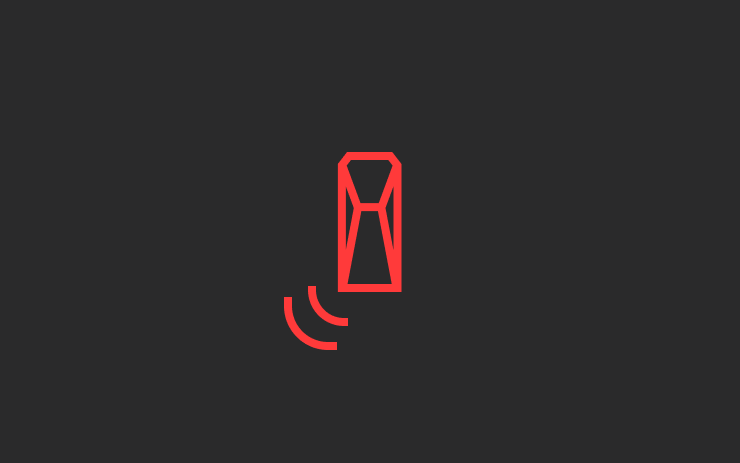
Holttérfigyelő parkolás közben
Benne van a 2026.14.6.6
Ha megpróbál ajtót nyitni, miközben a holtterében közeledő tárgyat észlel (például egy hátulról közeledő kerékpárost), a holtteret jelző lámpa villog, megszólal egy csengőhang, és az ajtó nem nyílik ki a gomb első megnyomásakor. Várjon rövid ideig, és nyomja meg másodszor a gombot a figyelmeztetés felülírásához.
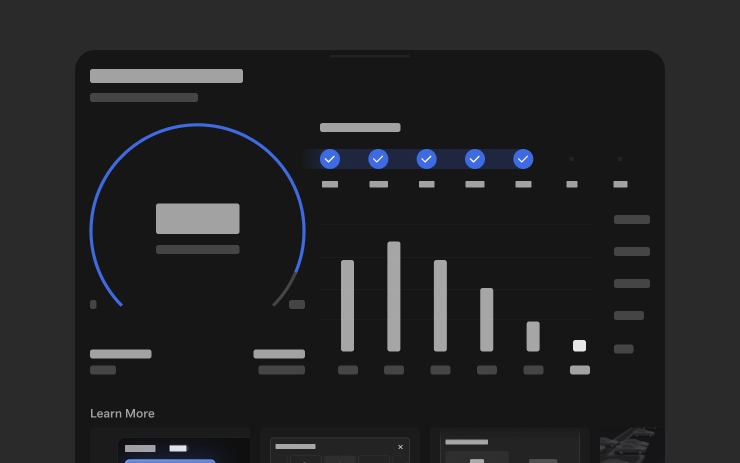
Autonóm vezetési alkalmazás
Benne van a 2026.14.3
Az új Self-Driving App alkalmazással egyetlen érintéssel feliratkozhat, megtudhatja, hogyan kell aktiválni és használni a funkciót, valamint megtekintheti az aktuális statisztikákat.
A megnyitáshoz lépj az App Launcher > Self-Driving menüpontra.

„Szia, Grok!”
Benne van a 2026.14.3
Indítsd el a Grok alkalmazást a „Hey Grok” parancsszóval. A beállítások engedélyezéséhez lépj a Grok > Beállítások menüpontba. Beállíthatsz helyalapú emlékeztetőket is, például: „emlékeztess, hogy vegyek tejet, amikor a ház közelében vagyok”. A bezáráshoz mondd ki: „goodbye”.
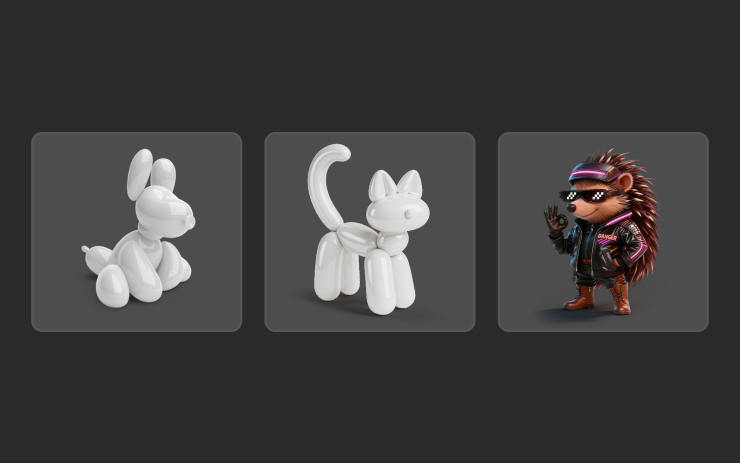
Háziállat-mód
Benne van a 2026.14.3
Válaszd ki és nevezd el kedvencedet a Vezérlők > Megjelenítés > Kedvenc mód testreszabása menüpontban.
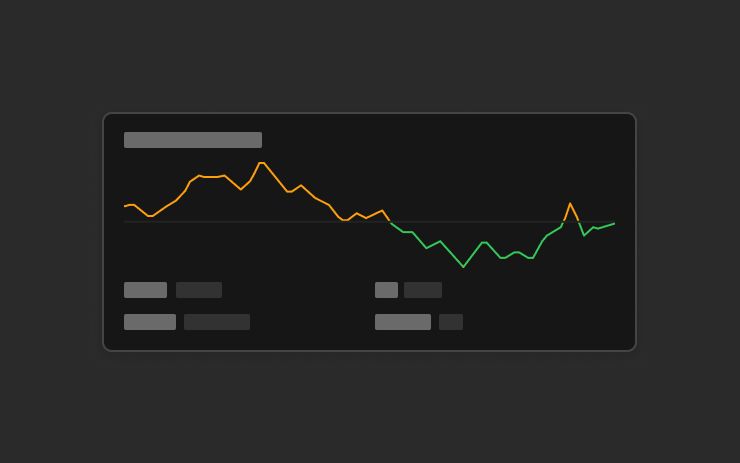
Kirándulások
Benne van a 2026.14.3
Az „Utazások” funkció mostantól az „Energia” alkalmazásban található, ahol több utazást is létrehozhat és kezelhet, hogy nyomon követhesse az energiafogyasztást különböző vezetési módok, útvonalak vagy körülmények mellett. Nyissa meg az Alkalmazásindítót > Energia > Utazások menüpontot. Az „Utazások” kártyához való gyors hozzáféréshez csúsztassa ujját balra a „Média” kártyán.
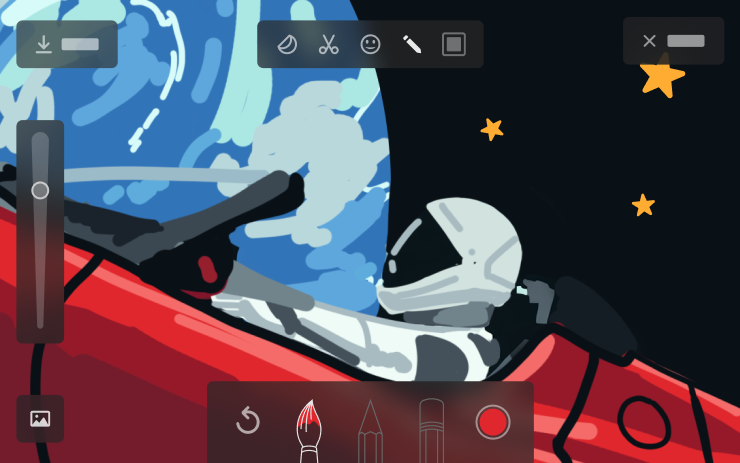
Rajzprogram
Benne van a 2026.14.3
Engedd szabadjára a benned rejlő művészt a továbbfejlesztett Sketchpad segítségével, amely most már matricákat és hangulatjeleket is támogat. Mentse el vázlatait, hogy a mobilalkalmazásból hozzáférhessen hozzájuk, és megoszthassa őket. Ehhez a mobilalkalmazás 4.55.6-os vagy újabb verziója szükséges.

Vakfolt-figyelmeztető díszvilágítás
Benne van a 2026.14.3
A jelzőfények mostantól pirosra váltanak, ha valami a holttérben van és az irányjelző be van kapcsolva, vagy ha parkolás közben közeledő járművet észlel a rendszer. A funkció kikapcsolásához lépjen a Vezérlők > Fények > Holttérfigyelő jelzőfények menüpontba.
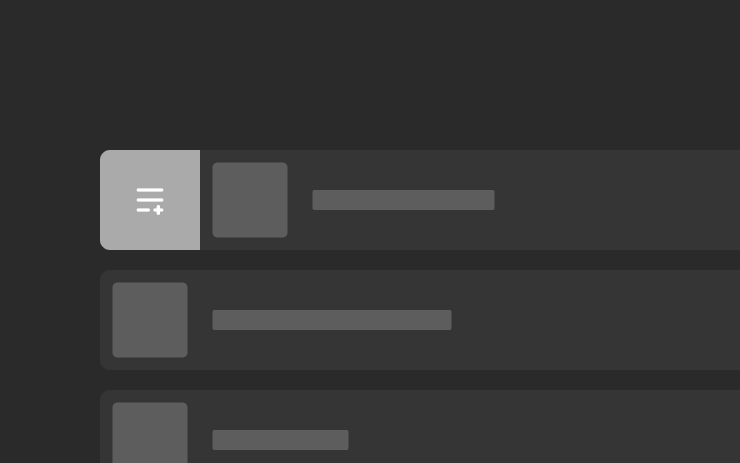
Zenei alkalmazás – Sorozatba állítás
Benne van a 2026.14.3
Az Apple Music vagy a Spotify alkalmazásban csúsztasd jobbra az ujjadat a zeneszámokon, hogy felvedd őket a lejátszási listára. Az Apple Music alkalmazásban érintse meg és tartsa lenyomva a zeneszámot, hogy hozzáadja vagy eltávolítsa a Kedvencek közül. A Spotify alkalmazásban csúsztasd balra az ujjadat, hogy hozzáadd vagy eltávolítsd a Kedvelt dalok közül.
Automatikus szoftverfrissítések
Benne van a 2026.14.3
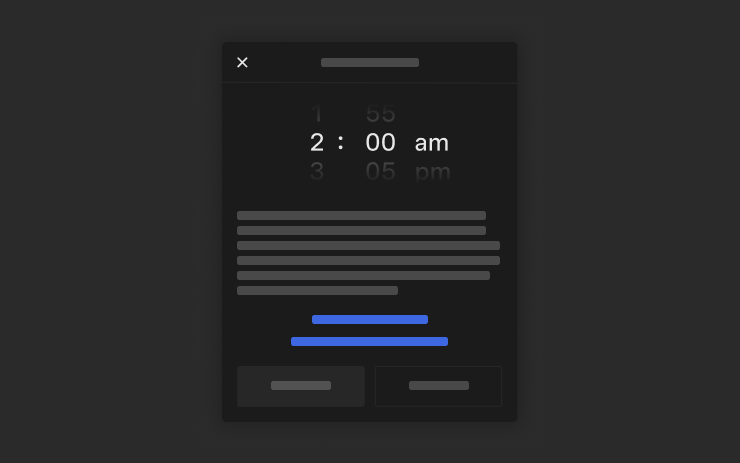
A Tesla mostantól éjszaka automatikusan telepíti a letöltött szoftverfrissítéseket. Ha ezt a funkciót engedélyezi, a frissítések akkor kerülnek telepítésre, amikor a Tesla parkol és nem használja, így mindig a legújabb funkciók és fejlesztések állnak rendelkezésére.
A beállításhoz lépjen a Vezérlők > Szoftver > Frissítések automatikus telepítése menüpontra.
Dashcam Viewer frissítések
Benne van a 2026.14.3
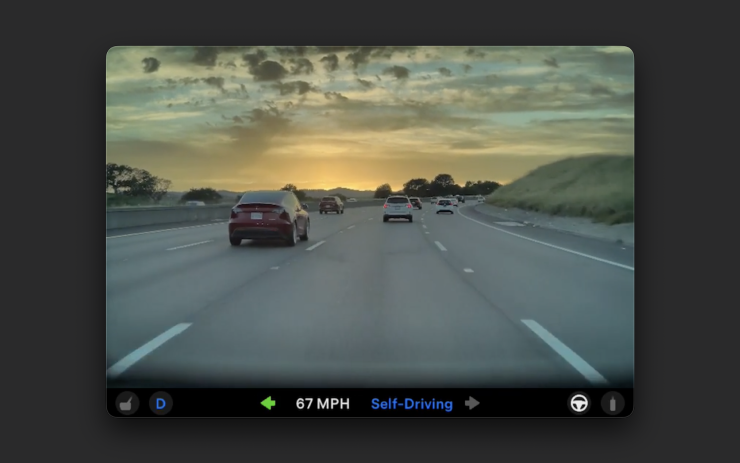
A Dashcam legfrissebb felvételei mostantól akár 24 órás időtartamra is rögzíthetők, és bármelyik videoklipet véglegesen elmenthet a Tesla készülékére vagy a telefonjára az App Launcher > Dashcam Viewer menüpontban. Ha a telefonján is meg szeretné tekinteni a felvételeket, lépjen a Controls > Safety menübe, és kapcsolja be a „View Camera via Mobile App” opciót. A videoklipek a járműben maradnak, és soha nem kerülnek megosztásra a Tesla-val.
A telefonra letöltött videofelvételek mostantól olyan adatokat is tartalmaznak, mint a sebesség, a kormányzási szög és az önvezető üzemmód állapota. A letöltéshez Premium Connectivity szolgáltatásra, valamint a mobilalkalmazás 4.55.6-os vagy újabb verziójára van szükség.
Az időjárási térképek fejlesztései
Benne van a 2026.14.3
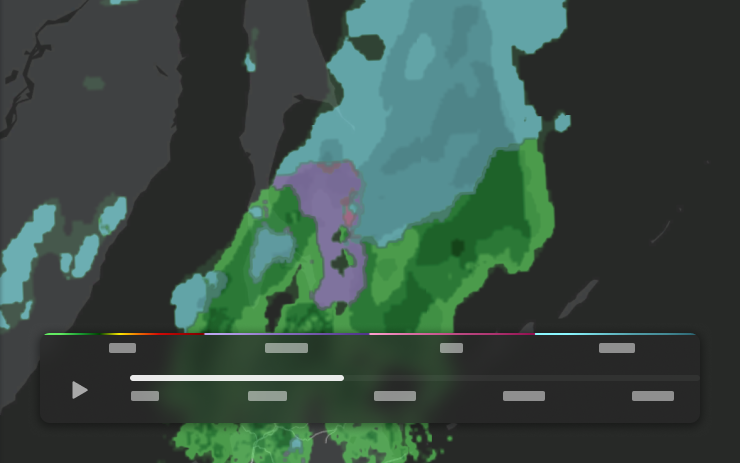
Az időjárási térképeken a hó és az eső mostantól jobb színkódokkal jelenik meg, így könnyebb megkülönböztetni a csapadékfajtákat. Megtekintheted az elmúlt óra időjárási adatait is, hogy lássad, hogyan változtak az időjárási viszonyok az útvonalad mentén. Ehhez a funkcióhoz Premium Connectivity szolgáltatásra van szükség. A megtekintéshez érintse meg az időjárás ikont a térképen.

Kompresszor árszűrő
Benne van a 2026.14.3
Mostantól beállíthatja, hogy az útvonaltervező csak olyan Supercharger-állomásokat jelöljön ki, ahol a Tesla árai érvényesek. Ha ezt a beállítást engedélyezi, az útvonaltervező elkerüli azokat a helyszíneket, ahol a Tesla nem határozza meg a töltési árakat, illetve nem fogadja el az ingyenes Supercharger-krediteket. Ehhez a beállításhoz internetkapcsolatra van szükség, és az online útvonaltervezésnek engedélyezve kell lennie.
A funkció bekapcsolásához lépjen a Vezérlés > Navigáció > Útvonaltervező beállítások menüpontba.

Billentyűzet
Benne van a 2026.14.3
A kiválasztott billentyűzetnyelv egyben a diktáláshoz használt nyelvet is meghatározza. Érintse meg a nemzetközi billentyűzet gombot a billentyűzet és a diktálás nyelvének megváltoztatásához, anélkül, hogy a hangparancsok nyelvét is megváltoztatná. A diktáláshoz érintse meg a billentyűzeten található mikrofon ikont.
Hátsó kijelző
Benne van a 2026.14.3
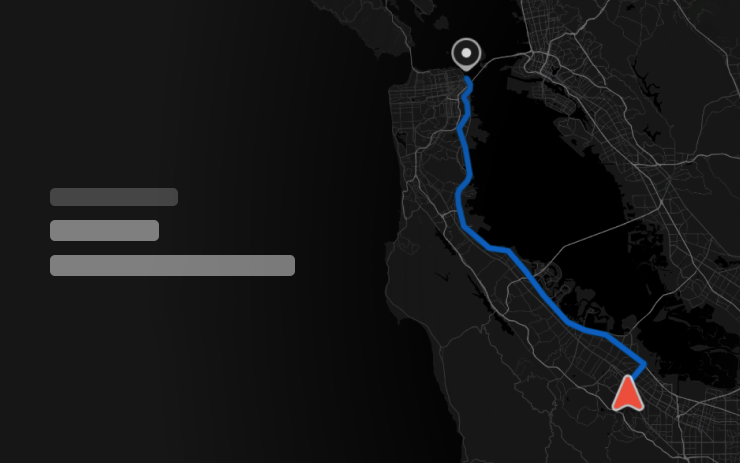
A hátsó üléseken utazók mostantól a hátsó kijelzőn megtekinthetik a térképeket és kezelhetik azokat, miközben a Tesla navigál az útvonalon. Érintse meg a térkép ikont a hátsó kijelzőn, hogy követhesse az útvonalat.

Biztonsági fejlesztések
Benne van a 2026.14.3
Ez a frissítés fontos biztonsági javításokat és fejlesztéseket tartalmaz.
Holttérfigyelő parkolás közben
Benne van a 2026.8
Ha megpróbál ajtót nyitni, miközben a holtterében közeledő tárgyat észlel (például egy hátulról közeledő kerékpárost), a holtteret jelző lámpa villog, megszólal egy csengőhang, és az ajtó nem nyílik ki a gomb első megnyomásakor. Várjon rövid ideig, és nyomja meg másodszor a gombot a figyelmeztetés felülírásához.